
Assalamu’alaikum sobat blogger, ada sedikit tips nih cara menulis artikel dengan Windows Live Writer. Mungkin salah satu hal yang membuat kita terkendala dalam membuat artikel adalah limit kuota internet. Nah, maka dari itu saya akan memberikan solusi agar sobat dapat menulis dengan cara offline alias tidak terhubung ke internet. Meskipun offline, untuk melakukan publikasi atau menyimpan ke draf blog kita membutuhkan bantuan internet, tapi setidaknya kan tidak terlalu banyak memakan kuota internet.
Windows Live Writer adalah salah satu media offline untuk membuat artikel blog, aplikasi ini dapat sangat membantu sobat yang minim kuota internet. Bidang kerja Windows Live Writer sendiri hampir sempurna seperti tampilan pada bidang kerja blog. Sobat dapat membuat banyak artikel tanpa harus takut kehabisan kuota internet. Untuk sobat yang mau mencobanya silahkan download aplikasinya di mbah Google, ukuran filenya hanya sekitar 1,2Mb. Untuk cara mendaftarkan akun blog ke dalam Windows Live Writer ikuti langkah di bawah ini.
Cara Mendaftar Windows Live Writer.
- Instal Windows Live Writer.
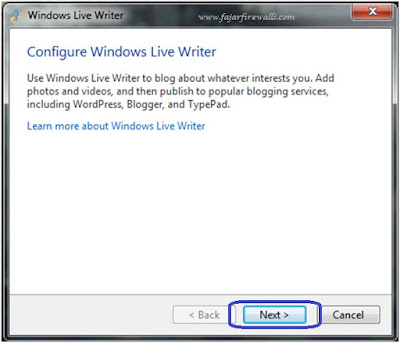
- Setelah selesai menginstal akan muncul halaman seperti gambar di bawah lalu klik Next.
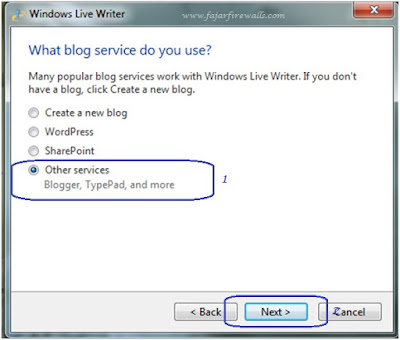
- Selanjutnya pilih Other services apabila sobat menggunakan blogspot dan pilih wordpress bila sobat menggunakan wordpress. Kemudian klik Next.
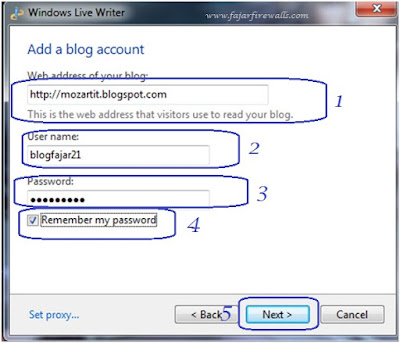
- Masukan URL blog sobat, jangan lupa gunakan http://. Kemudian User name isi dengan nama gmail sobat tanpa @gmail.com. Isi password yang telah diberi oleh gmail lewat verifikasi 2 langkah. Beri tanda centang pada Remember my password kemudian klik Next.
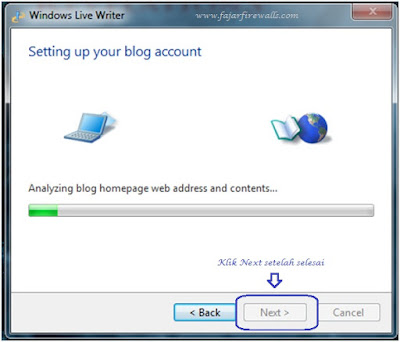
- Windows Live Writer akan menganalisa keberadaan blog sobat. Dan terakhir setelah muncul nama blog sobat, klik Ok. Selesai.
Cara Verifikasi 2 Langkah di Gmail.
- Buka akun Gmail sobat.
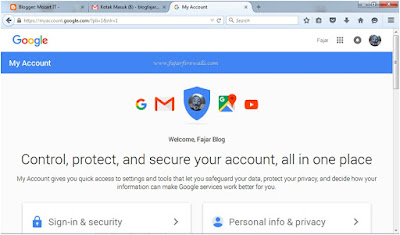
- Klik lingkaran foto sobat yang berada di pojok kanan atas, pilih akun saya atau my account. Klik Sign & Security.
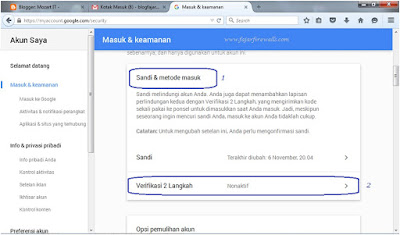
- Pada Sandi & metode masuk aktifkan verifikasi 2 langkah.
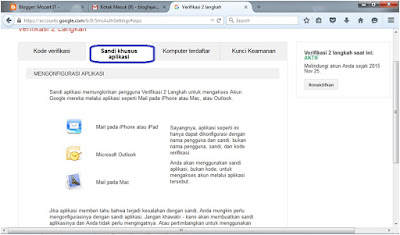
- Pilih Sandi khusus aplikasi.
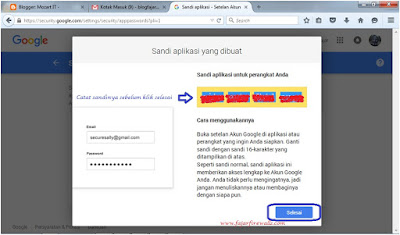
- Klik Kelola Sandi khusus aplikasi. Pada halaman berikutnya beri nama aplikasi yang akan digunakan untuk mendapatkan sandi khusus.
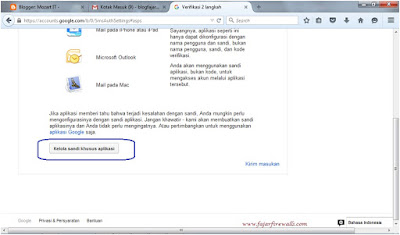
- Langkah terakhir kirim dan tunggu balasannya. Balasan yang di terima berupa sandi untuk aplikasi yang akan kita gunakan.
Semoga artikel ini dapat membantu sobat yang kesulitan dalam membuat artikel dalam keadaan offline. Jangan lupa bagikan artikel ini kepada orang lain ya sob, cantumkan sumbernya bila ingin menjadikan artikel ini referensi. Sekian artikel yang dapat saya berikan tentang cara menulis artikel dengan Windows Live Writer, semoga bermanfaat.

0 Comment for "Cara Menulis Artikel Dengan Windows Live Writer"